Cómo registrar a un usuario en una entidad mediante invitación en B-onic
Esta guía describe el proceso para que un administrador hospitalario registre a un nuevo usuario dentro de una entidad u hospital en B-onic mediante una invitación enviada por correo electrónico. El flujo abarca desde la creación del usuario hasta la activación de su cuenta.
1. Acceso del administrador
El administrador hospitalario debe iniciar sesión en B-onic con sus credenciales.
En el panel lateral izquierdo, seleccione la sección Workteam.
Solo administradores tienen acceso a esta sección.
Los usuarios con rol estándar (User) no tienen permisos para visualizarla.
Debe asegurarse como Administrador de seleccionar la Entidad deseada en el menú selector en la esquina superior derecha; ya que será en la seleccionada donde el nuevo usuario será creado.
2. Crear un nuevo usuario dentro de la entidad
En la parte superior derecha de la sección Workteam, haga clic en New User.
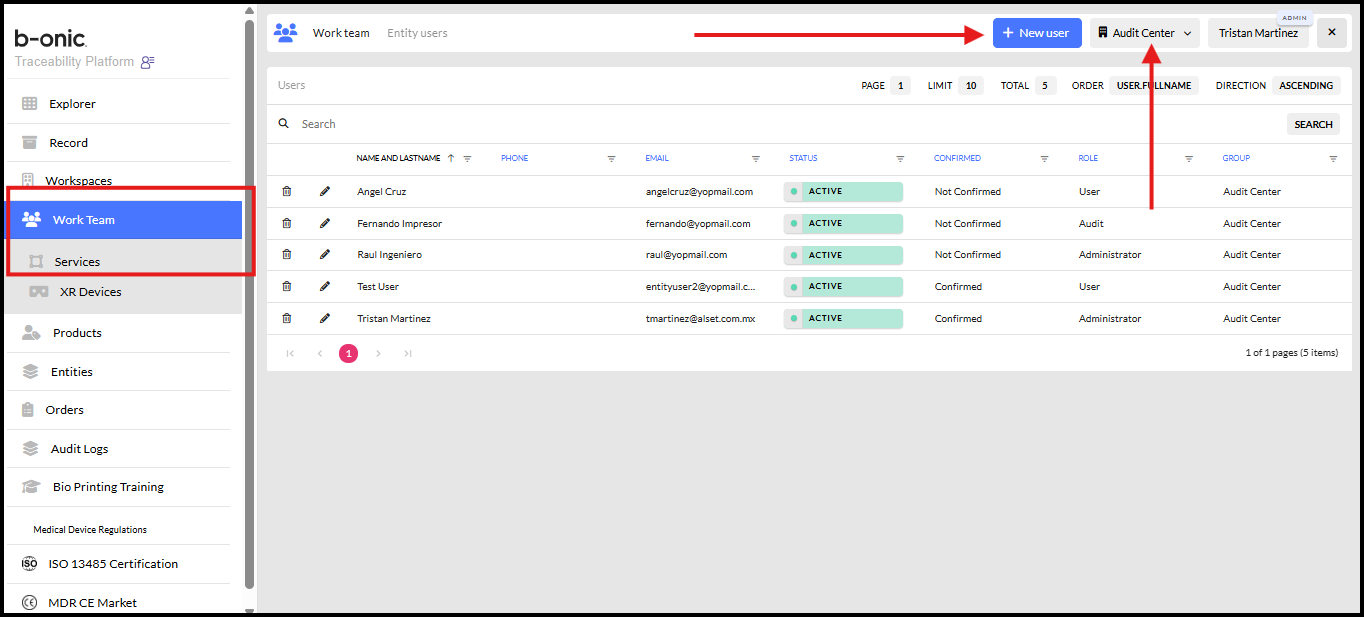
Se abrirá un formulario para registrar a un nuevo usuario.
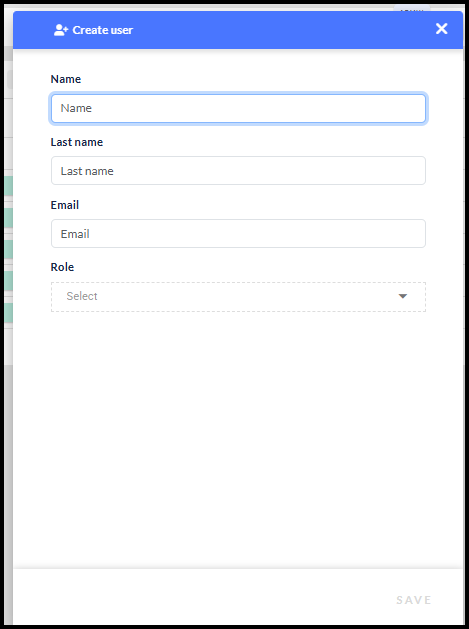
Complete los campos requeridos:
Nombre
Correo electrónico
Rol dentro del hospital o entidad
Una vez llenados los datos, confirme la acción para crear el usuario.
El sistema verificará automáticamente que el correo electrónico no exista ya registrado en la plataforma.
Si el correo ya está asociado a otra cuenta, el sistema no permitirá continuar.
3. Estado inicial del usuario creado
Al finalizar el registro, el nuevo usuario aparecerá en la lista del Workteam con el estado Invitado.
El usuario permanecerá en estado Pendiente hasta que complete el proceso de activación de cuenta.

4. Invitación al usuario y proceso de activación
El sistema enviará automáticamente un correo electrónico al usuario recién registrado.
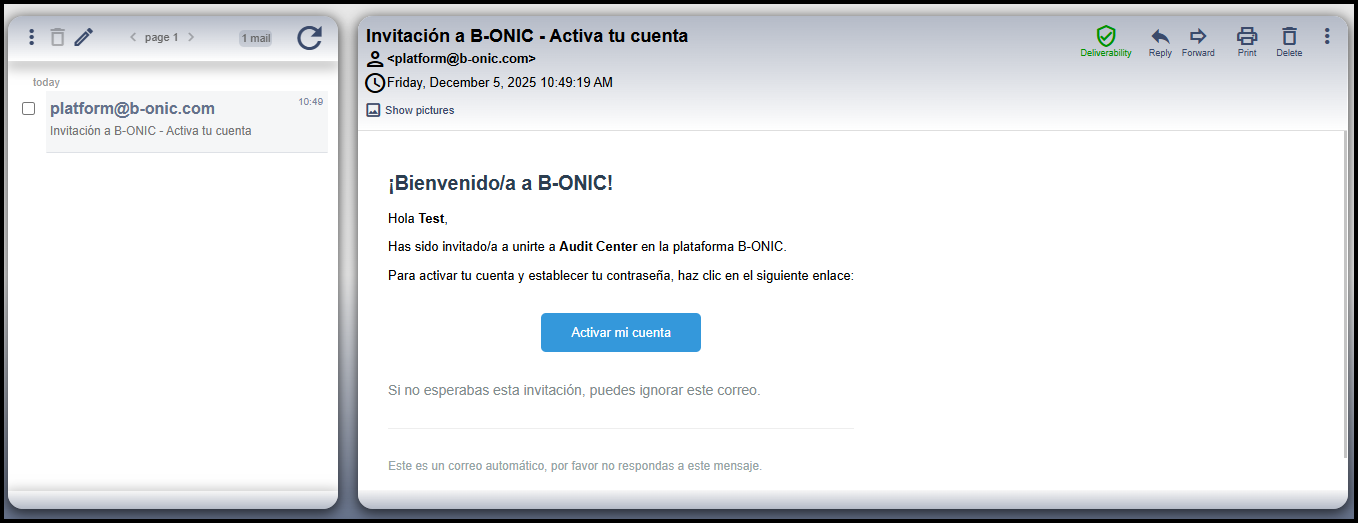
El correo incluye:
Un mensaje de invitación
Un enlace seguro para establecer su contraseña y activar la cuenta
Activación por parte del usuario
El usuario debe abrir el correo y hacer clic en el enlace de activación.
El sistema le solicitará definir una contraseña.
Una vez configurada, será redirigido a la página de inicio de sesión.
El usuario puede iniciar sesión normalmente con su correo y la nueva contraseña.
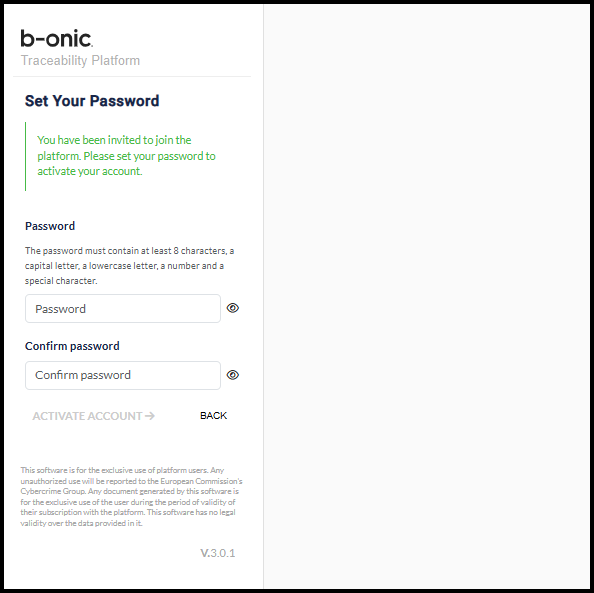
5. Estado final del usuario
Cuando el usuario completa el proceso de activación, su estado en la sección Workteam cambia automáticamente a Activo.
A partir de ese momento, puede acceder a la plataforma según el rol asignado por el administrador y participar en los expedientes o actividades permitidas dentro de la entidad.
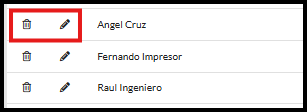
A partir de que el usuario está activo en la plataforma, el Administrador puede editar o eliminar dicho usuario utilizando los íconos de edición o eliminación en la tabla de usuarios. Mientras el usuario esté en proceso de invitación o éste no haya activado su cuenta, no se podrá editar, solamente eliminar.
Was this article helpful?
That’s Great!
Thank you for your feedback
Sorry! We couldn't be helpful
Thank you for your feedback
Feedback sent
We appreciate your effort and will try to fix the article