Registro Público en B-Onic
Guía de Usuario
El registro público de B-Onic permite que nuevos usuarios creen una cuenta inicial para asociarse a una nueva entidad dentro de la plataforma. Este proceso requiere la confirmación del correo electrónico del usuario y posteriormente la aprobación de acceso por parte de un Super Administrador Global. Esta guía explica cada paso desde la perspectiva del usuario final.
Acceso a la página de registro público
Ingresa a la página principal de registro público de B-Onic en https://suite.b-onic.com/public/signup
La página mostrará los campos necesarios para crear una cuenta nueva:
Nombre
Apellidos
Compañía
Correo electrónico
Contraseña
También se muestran los botones Crear Cuenta y Acceder.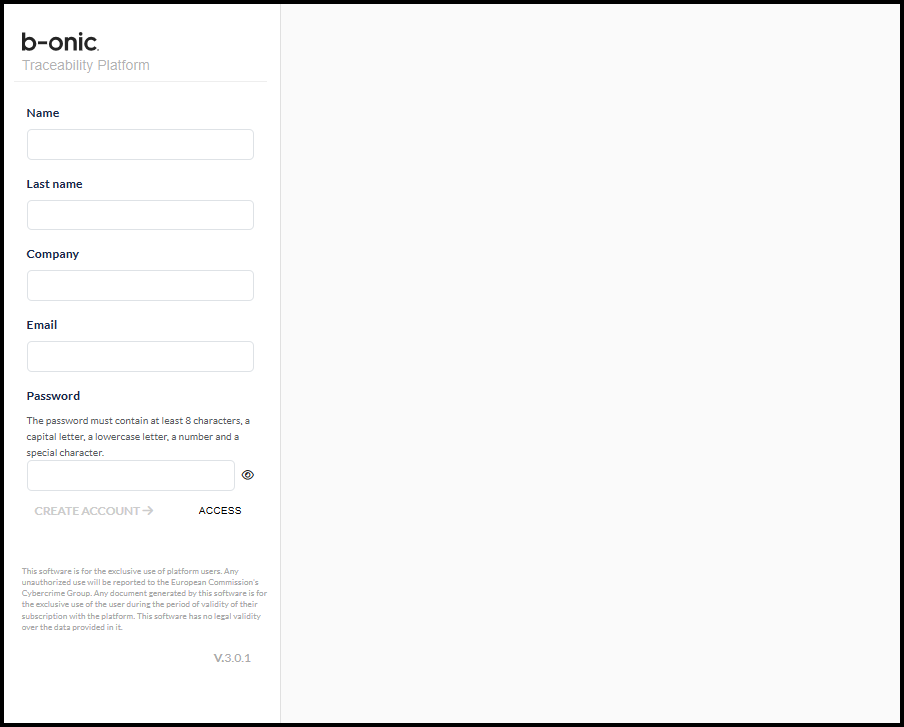
Completar el formulario de registro
Escribe tu nombre y apellidos.
Ingresa el nombre de la compañía o entidad que deseas registrar.
Proporciona un correo electrónico válido.
Crea una contraseña siguiendo los criterios indicados en pantalla.
Puedes utilizar el icono de mostrar/ocultar contraseña para verificar lo que has escrito.
Haz clic en Crear Cuenta para finalizar el registro.
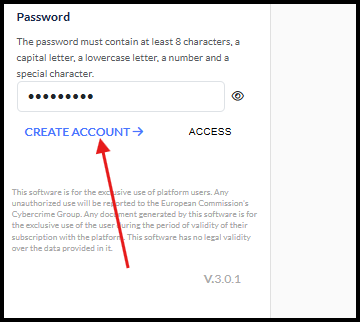
Cuando la información se envía, el sistema redirige a la pantalla de inicio de sesión. Al mismo tiempo, se envía un correo electrónico para confirmar tu cuenta.
Confirmación del correo electrónico
Revisa tu bandeja de entrada y abre el correo de confirmación enviado por B-Onic.
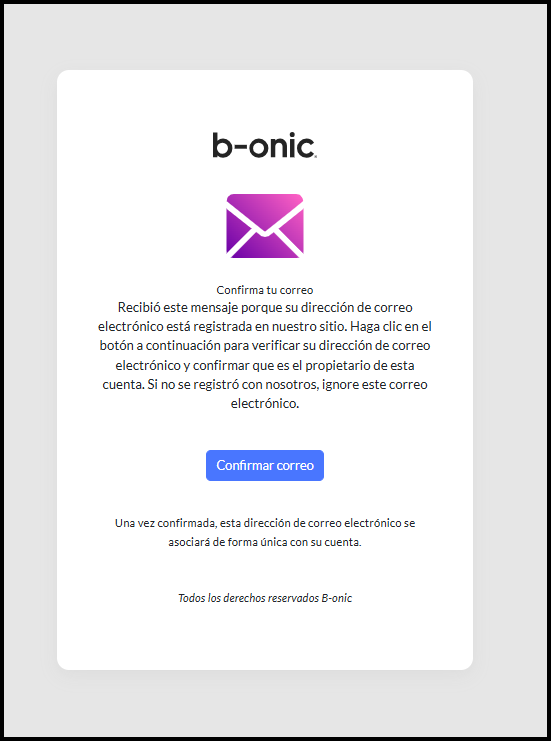
Dentro del mensaje encontrarás un enlace para validar tu correo electrónico.
Haz clic en el enlace. Esto te dirigirá a la pantalla de confirmación.
Presiona el botón Confirmar para completar el proceso.
Después, el sistema te llevará nuevamente a la pantalla de inicio de sesión.
Solicitud de acceso
Al intentar iniciar sesión por primera vez después de confirmar tu correo, B-Onic mostrará un aviso indicando que necesitas esperar a que un Super Administrador habilite tu acceso.
Esto es normal.
El usuario no necesita realizar ninguna acción adicional.
Un Super Administrador Global recibirá la notificación de que una nueva entidad fue creada y procederá a:
Iniciar sesión en B-Onic
Seleccionar la entidad creada en la sección Work Team
Ubicar al usuario recién registrado
Activar su acceso desde el panel correspondiente
Una vez que el Super Administrador habilita el acceso, el usuario podrá iniciar sesión normalmente.
Acceso después de la habilitación
Cuando el Super Administrador Global aprueba la solicitud:
El usuario puede iniciar sesión con su correo y contraseña registrados.
Ya no aparecerá el aviso de “Solicitud de acceso a un administrador”.
Al entrar, el sistema indicará que el usuario es ahora Super Administrador de la nueva entidad que creó.
El usuario podrá cerrar sesión y volver a iniciar sesión cuando lo requiera.
Registro de nuevas compañías
En caso de querer registrar una nueva compañía adicional:
Vuelve a la página de registro público.
Proporciona un correo y una compañía distintos a los ya utilizados.
Completa nuevamente el proceso de creación de cuenta y confirmación por email.
La nueva entidad quedará en espera hasta que un Super Administrador habilite su acceso.
Restricciones y mensajes del sistema
Durante el registro, el sistema mostrará mensajes cuando:
El correo ya existe en B-Onic
El nombre de la compañía ya ha sido registrado
Los campos requeridos se encuentran vacíos
Se intenta iniciar sesión con una cuenta eliminada o inactiva
Estos mensajes indican que debe usarse un correo diferente, una compañía distinta o completar la información necesaria.
Was this article helpful?
That’s Great!
Thank you for your feedback
Sorry! We couldn't be helpful
Thank you for your feedback
Feedback sent
We appreciate your effort and will try to fix the article