El Feed es el espacio principal donde los usuarios pueden ver publicaciones, participar en conversaciones, compartir apuestas y realizar distintas interacciones dentro de la aplicación. Desde aquí podrás navegar entre contenido reciente, comentar, reaccionar, crear publicaciones y gestionar acciones como bloquear o reportar usuarios.
A continuación se describe cómo funciona cada parte del Feed y las acciones que puedes realizar dentro de esta sección.
Acceso al Feed
Para ingresar al Feed:
Abre la aplicación Stadiobet.
Inicia sesión con tus credenciales.
Selecciona la sección Feed desde el menú principal.
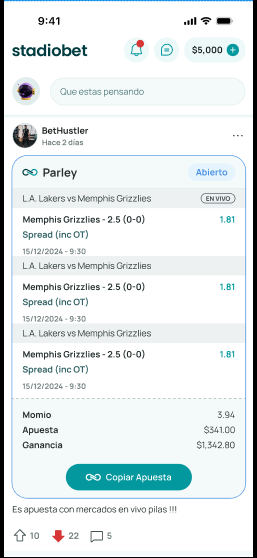
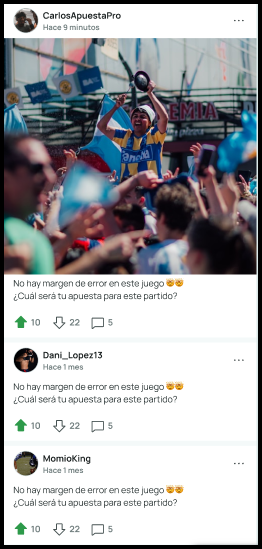
Al acceder, verás tu fotografía de perfil en la parte superior izquierda y una barra para escribir donde aparece el texto “¿Qué estás pensando?”. Debajo se muestra el contenido publicado por otros usuarios: apuestas compartidas, publicaciones con texto, fotos o videos.
 |  |
1. Publicaciones en el Feed
Crear una publicación
Para crear una publicación:
Toca la barra superior que dice “¿Qué estás pensando?”.
Se abrirá la pantalla para crear un nuevo post.
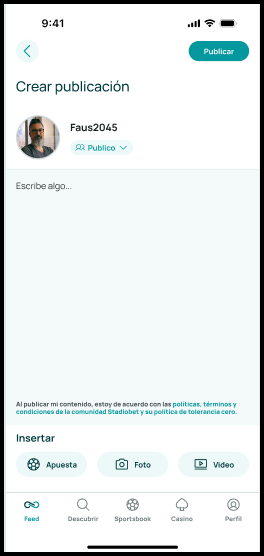
Desde aquí puedes:
Escribir texto
Agregar una apuesta utilizando la opción Insertar Apuesta
Subir una foto
Subir un video
Publicar texto
Escribe tu mensaje.
Presiona Publicar.
Tu publicación aparecerá inmediatamente en el Feed.
Compartir una apuesta
En la pantalla de creación de post selecciona Insertar Apuesta.
Serás llevado al Sportsbook para elegir un partido y confirmar un ticket.
Cuando el ticket sea confirmado, verás el botón Compartir Ticket.
Tócalo para regresar a la pantalla de publicación con el ticket ya insertado.
Presiona Publicar.
Subir una foto
Selecciona Foto.
Escoge una imagen desde tu galería.
Presiona Publicar.
Subir un video
Selecciona Video.
Elige un video de tu galería.
Presiona Publicar.
2. Contenido del Feed
Cada publicación puede incluir:
Foto del usuario
Nombre del usuario
Fecha de publicación
Texto del post
Imagen o video (si aplica)
Tickets compartidos
Área de interacción (Like, Dislike, Comentarios)
Publicaciones con tickets
Los tickets compartidos muestran:
Tipo de ticket (Single, Parlay, Teaser, If Bet)
Monto
Partidos incluidos
Estatus del ticket (Open o Closed)
Botón Copy Bet (solo para apuestas abiertas)
Ticket ID con botón para copiar
Puedes tocar el botón Copy ID para copiar el identificador del ticket y compartirlo con otros usuarios.
Si el ticket está “Open”, también estará disponible el botón Copy Bet para replicar la apuesta directamente desde Sportsbook.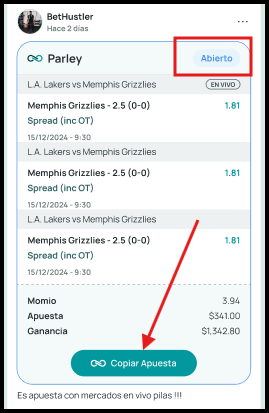
3. Interacciones en el Feed
Cada publicación incluye tres opciones principales:
Me gusta (Like)
Toca el icono correspondiente para indicar que te gusta una publicación.
No me gusta (Dislike)
Toca el icono para indicar que una publicación no te gusta.
Comentarios
Toca el ícono de comentario.
Podrás escribir y enviar un comentario.
Tus comentarios aparecerán debajo de la publicación.
Eliminar un comentario propio
Solo puedes eliminar:
Comentarios que tú escribiste
Comentarios dentro de publicaciones que tú creaste
Para eliminar:
Desliza tu comentario hacia la derecha.
Aparecerá la opción Eliminar.
Confirma la acción.
Los demás usuarios no pueden borrar comentarios ajenos.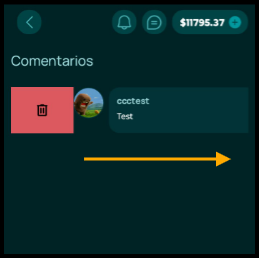
4. Bloqueo y Reportes
Cada publicación tiene un botón de opciones representado por tres puntos (···) ubicado en la parte superior derecha del post.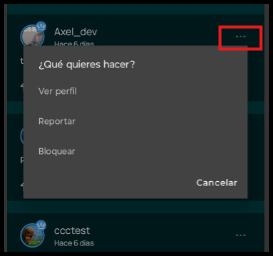
Reportar una publicación
Toca los tres puntos.
Selecciona Reportar.
Elige el motivo.
Confirma la acción en la ventana emergente.
Bloquear a un usuario
Toca los tres puntos.
Selecciona Bloquear.
Confirma la acción.
Una vez bloqueado, ya no verás sus publicaciones en tu Feed.
5. Navegación dentro del Feed
Puedes desplazarte hacia arriba o abajo para cargar más contenido.
El Feed carga nuevas publicaciones automáticamente al llegar al final.
Si regresas desde otras secciones, volverás al último punto donde estabas leyendo.
Was this article helpful?
That’s Great!
Thank you for your feedback
Sorry! We couldn't be helpful
Thank you for your feedback
Feedback sent
We appreciate your effort and will try to fix the article