Cómo invitar a un usuario como invitado (Guest) a un expediente en B-onic
Esta guía explica cómo invitar a un usuario para que participe como invitado dentro de un expediente en B-onic. Los invitados pueden visualizar el expediente y participar en el chat, pero no pueden modificar información, validar dispositivos ni cargar archivos.
1. Acceso a la plataforma
Ingrese a la página principal de B-onic.
Inicie sesión con sus credenciales válidas.
Una vez dentro, será dirigido al panel principal.
2. Acceso a la sección de Expedientes
En el menú principal, seleccione la sección Records o Expedientes.
En la parte superior derecha, seleccione la entidad correspondiente.
Se mostrará la lista de expedientes disponibles para esa entidad.
3. Creación de un nuevo expediente
Haga clic en New Record para iniciar la creación de un expediente.
Se abrirá el panel de creación del expediente.
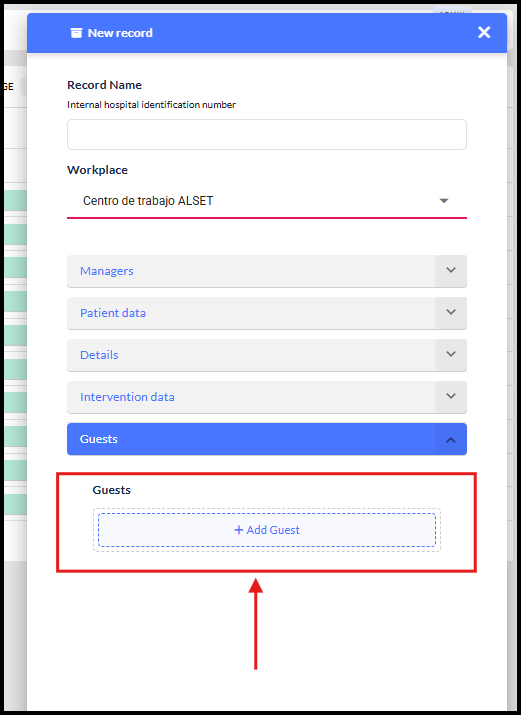
Dentro del formulario, verifique que exista la opción Guests. Esta opción estará habilitada para agregar usuarios invitados.
4. Agregar invitados al expediente
Haga clic en la sección Guests.
Se mostrará el botón Add guests. Selecciónelo.
Se abrirá una ventana emergente donde podrá elegir a los usuarios que tendrá como invitados.
Selección de usuarios invitados
Primero, seleccione el Workplace correspondiente dentro del formulario del expediente.
Hasta que no se seleccione un Workplace, la lista de invitados aparecerá vacía.
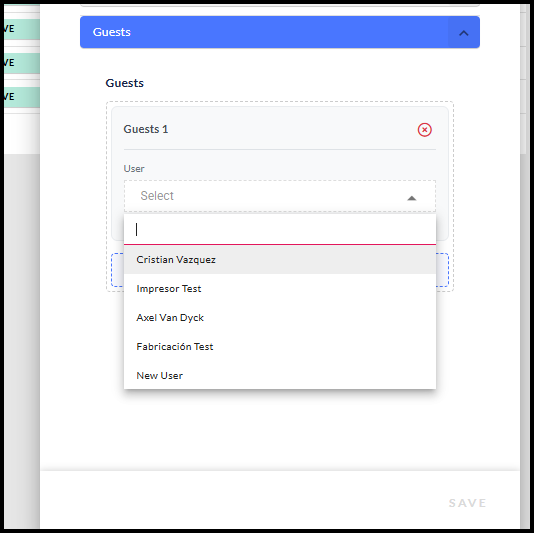
Una vez seleccionado el Workplace, vuelva a hacer clic en Add guests y abra nuevamente el menú de invitados.
Ahora se mostrará la lista de participantes activos del Workplace.
Seleccione al usuario que desea agregar como invitado.
5. Finalizar la creación del expediente
Complete el resto del formulario del expediente según corresponda.
Haga clic en Save.
El expediente será creado y aparecerá en la lista de registros.
6. Confirmación para el usuario invitado
El usuario invitado recibirá un correo electrónico notificando que ha sido agregado como invitado a un expediente.
El correo incluirá un diseño claro, texto informativo y un botón View para acceder.
Acceso desde el correo
El invitado debe hacer clic en View.
Será dirigido a la página de inicio de sesión de B-onic.
Una vez que inicie sesión, será redirigido a la vista del expediente correspondiente.
7. Permisos del usuario invitado
Los invitados cuentan únicamente con permisos de lectura. Es decir:
No pueden validar dispositivos.
No pueden subir archivos.
No pueden modificar ningún campo del expediente.
Sí pueden utilizar el chat integrado del expediente.
Los invitados participan únicamente como observadores y comunicadores, sin privilegios administrativos o de edición.
Was this article helpful?
That’s Great!
Thank you for your feedback
Sorry! We couldn't be helpful
Thank you for your feedback
Feedback sent
We appreciate your effort and will try to fix the article